


ChatGPT・Claudeで、
AIっぽくないプレゼン資料を作成
MiriCanvas AIコネクター(MCP)で、ChatGPT・Claudeからデザイナーが制作したテンプレートを使って発表資料を作成し、
MiriCanvasのエディターでトークンを気にせず、思いどおりに手直ししましょう。
🎁 今なら接続でMiriCanvas Pro 7日間無料詳しく見る
Claude新規作成プロジェクトアーティファクトCodeカスタマイズ
カスタマイズ
Claude新規作成プロジェクトアーティファクトCodeカスタマイズ
カスタマイズ
カスタムコネクタを追加
名前MiriCanvas
リモートMCPサーバーURLhttps://mcp.miricanvas.com/mcp
キャンセル続行
Claude新規作成プロジェクトアーティファクトCodeカスタマイズ
カスタマイズ

ClaudeがMiriCanvasアカウントへの
接続をリクエストしています
ワークスペースを選択してください
- プロフィールの基本情報を確認
- ワークスペースと料金プランの情報を確認
- 選択したワークスペースに新しいデザインを作成
プラグイン
MiriCanvas
MiriCanvasMIRI D.I.H · Create presentations & designs
+プラグイン
MiriCanvas
MiriCanvasMIRI D.I.H · Create presentations & designs
+ChatGPTがMiriCanvasアカウントへの
接続をリクエストしています
MIRIDIH
- プロフィールの基本情報を確認
- ワークスペースと料金プランの情報を確認
- 選択したワークスペースに新しいデザインを作成
パーソナライズ
プラグイン
インストール済みMiriCanvas⋯1 / 3
Claudeに接続する
- 1カスタマイズ → コネクタ → 追加 → カスタムコネクタを追加
- 2下の名前とURLを入力して、続行をクリックしてください
MiriCanvashttps://mcp.miricanvas.com/mcp - 3MiriCanvasにログイン → ワークスペースを選択 → 許可
Claudeの無料プランでも、カスタムコネクタを1つまで追加できます
Claudeで設定する下にスクロール
心のこもったAIプレゼン資料、
MiriCanvasを接続すれば誰でも作れます80万点のテンプレートから選べる多彩なデザインで、シーンに合った発表資料を仕上げましょう。
AIっぽくないAIプレゼン資料、
なぜ作れるのでしょうか?
AIではなく「人」が作ったデザイン
AIがデザインをゼロから描くことはありません。MiriCanvasのデザイナーが手がけた累計80万点のテンプレートをもとに生成します。AI特有の画一的なデザインではなく、人の手で作り込まれたクオリティがそのまま仕上がりに反映されます。
いつものAIで気軽に始めて、
MiriCanvasのエディターで細部まで仕上げましょう
1かんたんスタート
メモ1行、ファイル1つで十分です
- AIとの会話からそのまま依頼
- メモ・議事録・参考リンクを共有
- PPTX・PDF・CSVファイルをアップロード
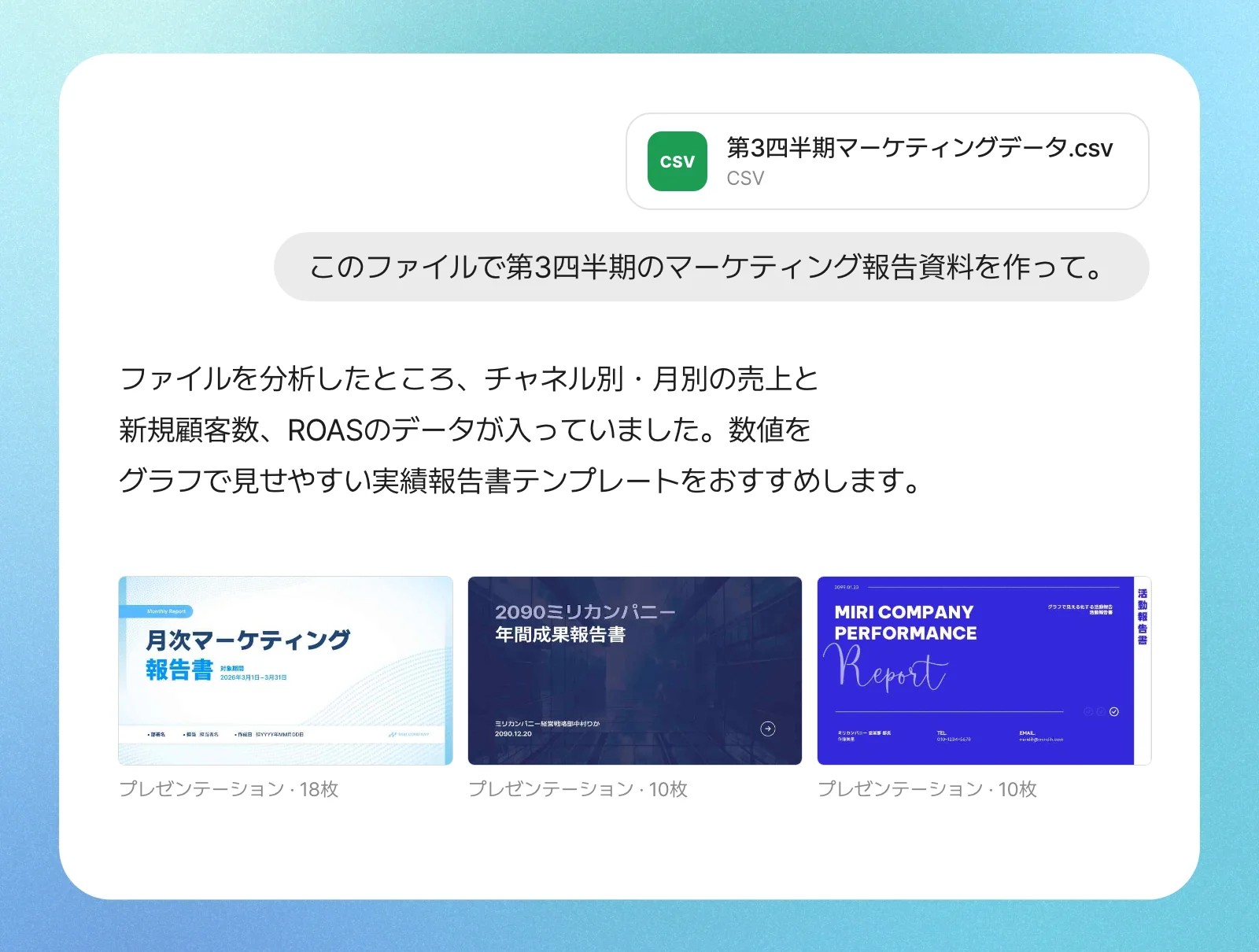
2スマートな構成
デザインと構成はMiriCanvasにおまかせ
- 選んだテンプレートに合わせて内容を配分
- 散らばった資料も適切な枚数に整理
- 表や数値はグラフで可視化

3自由な編集
トークンを気にせずエディターで手直し
- AIが作ったスライドをエディターですぐに修正
- 写真・アイコン・イラストなどMiriCanvasの素材を活用
- 生成し直さないので時間もトークンも節約

ひと足先に使った方が感じた、ほかのAIとの違い
数字を一つひとつグラフにするのが一番面倒なんですが、自動で見やすくしてくれました。そのままクライアントに送れるくらいの仕上がりでした。
フリーランスマーケター、キム・ジウンさん フリーランスマーケター、キム・ジウンさん
直したいところだけをすぐに直せるのが、一番の違いですね。ほかのAIツールではなかなかできないことなので。
B2B営業コンサルタント、キム・ヨンビンさん B2B営業コンサルタント、キム・ヨンビンさん
AIだけで作っていたら、こうはならなかったと思います。手間をかけて作り込まれたデザインだと伝わってきます。
IT企画PM、ナム・ジウさん IT企画PM、ナム・ジウさん
2時間かけて作った講演資料、先に知っていたらこれで作っていました。講演後、そのまま聴講者に配れそうです。
新規事業企画マーケター、ヤン・スソクさん 新規事業企画マーケター、ヤン・スソクさん
MiriCanvas AIコネクターに関するよくある質問
MiriCanvasの有料会員でなくても、AIツールと連携できますか?
無料会員の方もAIツールとの連携・利用が可能で、テンプレートの提案やプレゼン資料のデザイン生成も制限なくご利用いただけます。ただし、生成後にMiriCanvasで編集・ダウンロードする際は、有料テンプレートや素材の使用、一部機能に制限がかかる場合があります。今ならAIツールと初めて連携すると、MiriCanvas Proプランを7日間無料でご利用いただけます。(リリース記念の限定特典のため、早期に終了する場合があります。キャンペーンの詳細は、ヘルプセンターをご確認ください。)
どのAIモデルでMiriCanvasのプレゼン資料を作るのがおすすめですか?
内容整理の品質は、お使いのAIツールやモデル、利用状況によって異なる場合があります。
AIで作ったプレゼン資料をビジネスで使ってもいいですか?
はい。ビジネス用途での利用・共有が可能です。提案書や研修資料、マーケティング資料など、さまざまな業務シーンでご活用ください。ただし、作成したデザインをテンプレートとして再販売したり、生成された素材を切り離して販売したりすることはできません。商用利用の範囲については、著作権ガイドQ&Aをご確認ください。
ChatGPTやClaudeなどのAIツールをMiriCanvasに接続すると、どのデータにアクセスされますか?
基本的に、ユーザーが閲覧権限を持つすべてのプロジェクトにアクセスできます。これにはプレゼン資料やその他のコンテンツが含まれます。
入力したデータや情報は、AIの学習に使われますか?
MiriCanvasでは、ユーザーが入力したテキストやデータをAIモデルの学習に使用しません。ただし、ChatGPT・ClaudeなどのAIツールに入力した内容は、MiriCanvasではなく各サービスのデータポリシーに沿って取り扱われるため、お使いのAIツールの設定をご確認ください。
AIツールとの連携を解除するにはどうすればいいですか?
お使いのAIツールのコネクタ設定からMiriCanvasを削除すると、連携が解除されます。解除しても作成済みのデザインはMiriCanvasにそのまま残り、いつでも再接続できます。
いつものAIにMiriCanvasを接続して、
今すぐプレゼン資料を作ってみましょう
ChatGPT・Claudeでまとめた内容を、もう一度移してデザインする手間を省きましょう。MiriCanvasを接続して発表資料を仕上げ、必要なところはエディターで手直しするだけです。



ISO/IEC 27001[有効期間] 2026.05.12 ~ 2029.05.11[認証範囲] オンライングラフィックデザインおよびビジュアルコンテンツ印刷プラットフォームの提供(ミリキャンバス、ビズハウス)

ISO/IEC 27701[有効期間] 2026.05.12 ~ 2029.05.11[認証範囲] 個人識別情報(PII)の管理主体としてのオンライングラフィックデザインおよびビジュアルコンテンツ印刷プラットフォームの提供(ミリキャンバス、ビズハウス)

ISO/IEC 27001[有効期間] 2026.05.12 ~ 2029.05.11[認証範囲] オンライングラフィックデザインおよびビジュアルコンテンツ印刷プラットフォームの提供(ミリキャンバス、ビズハウス)
ISO/IEC 27701[有効期間] 2026.05.12 ~ 2029.05.11[認証範囲] 個人識別情報(PII)の管理主体としてのオンライングラフィックデザインおよびビジュアルコンテンツ印刷プラットフォームの提供(ミリキャンバス、ビズハウス)